


Nuevo pedido
Selección de la temporada
El primer paso para realizar un pedido de campaña consiste en seleccionar la temporada del pedido. Solo aparecerán las campañas activas que estén en ese momento.
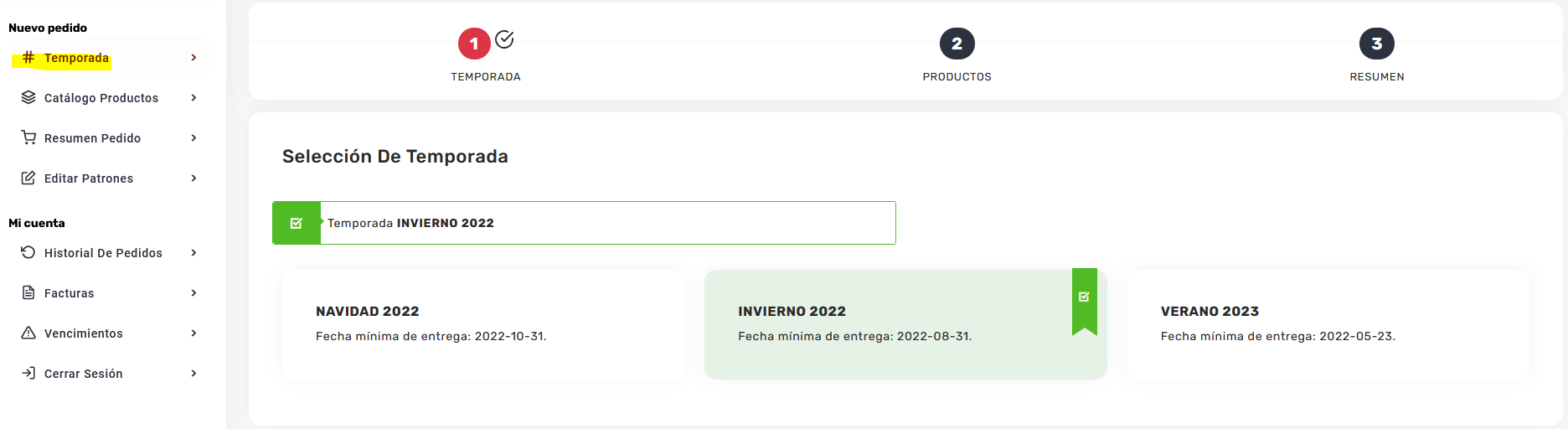
Tras hacer clic sobre la deseada se mostrará un marco verde y se podrá continuar con la siguiente página.
Catálogo de productos
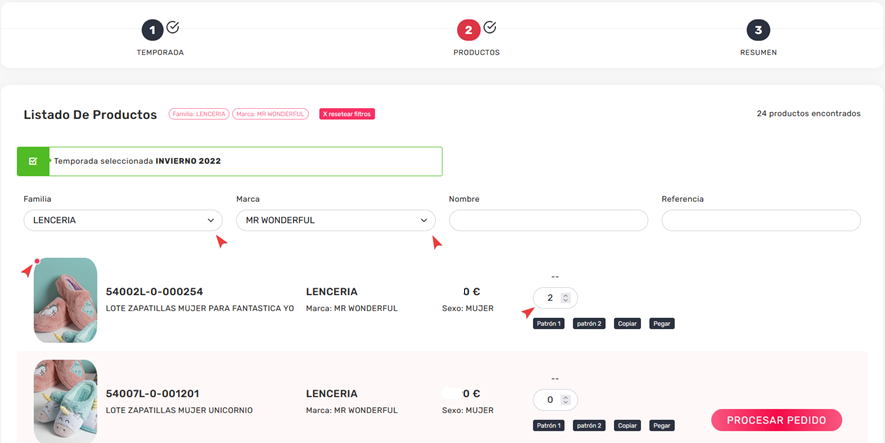
Contamos con un pequeño formulario con los campos de la familia, la marca, el nombre y la referencia para filtrar con cualquiera o cualesquiera de ellos. La familia y la marca son campos en los que al hacer clic una lista de selección se abre.
Los artículos del catálogo se muestran ordenados alfabéticamente primero por la marca y después por la referencia.
En cada resultado se muestra la imagen en miniatura del artículo —aunque podemos verla en grande haciendo clic sobre ella—, la referencia con el color, el nombre del artículo, su familia, su marca, el sexo, el precio según la tarifa del cliente y finalmente la cantidad que le indicamos.
Cuando detecta que hay unidades introducidas en el artículo, aparece un pequeño círculo en una de las esquinas de la miniatura.
Patrones
Su uso es opcional. Con un patrón evitamos tener que rellenar manualmente las mismas cantidades de cada talla en varios artículos. Por tanto, facilita sobre varios artículos la inserción de, o bien las mismas unidades que fueron introducidas en un artículo previamente, o bien las mismas unidades establecidas en la página de edición de patrones.
Para el primer caso mencionado podemos hacer uso de los botones Copiar y Pegar.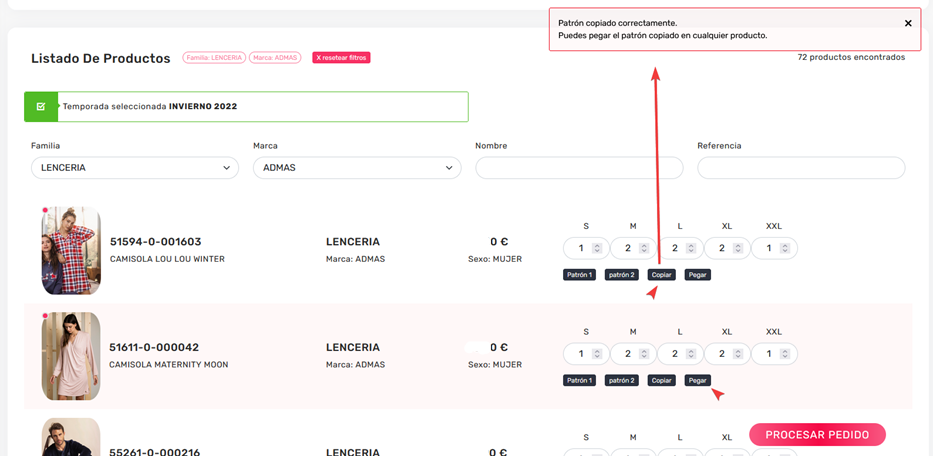
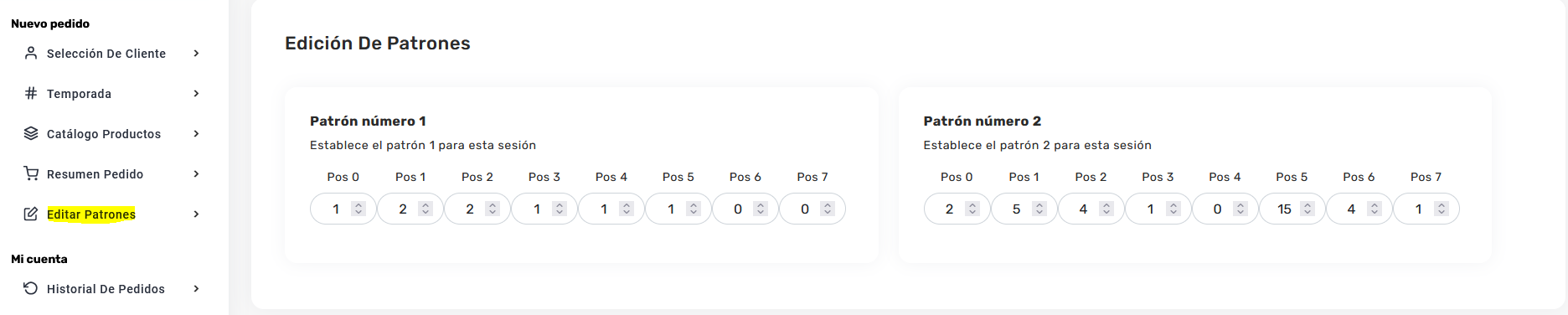
Para el segundo caso podemos configurar hasta dos patrones diferentes en la página de edición de patrones, para después pegarlos en el catálogo mediante los botones Patrón 1 y Patrón 2.

Resumen y tramitación del pedido
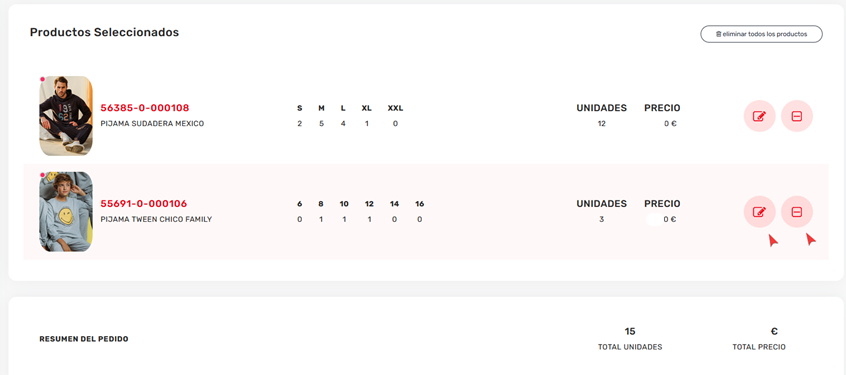
La siguiente página nos muestra un resumen del pedido con las unidades y precios de cada artículo, y el total del pedido.
Si quisiéramos rectificar, podríamos eliminar o modificar artículos de los que fueron introducidos mediante los botones que aparecen en el lado derecho:
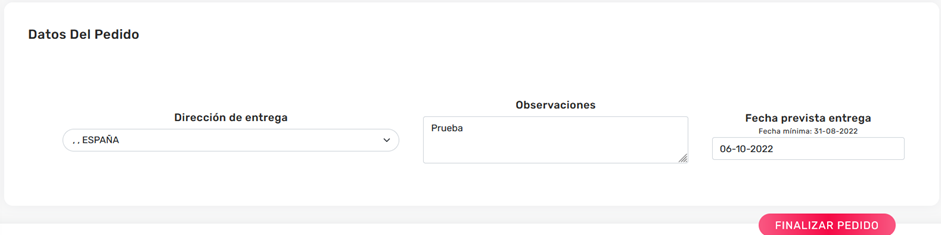
Más abajo indicaremos los últimos datos necesarios para tramitar el pedido.
En este formulario tendrá que ir una dirección de entrega (campo desplegable) y una fecha de entrega prevista. Las observaciones son opcionales.
Cuando ya lo tengamos todo, podremos pulsar sobre el botón Finalizar Pedido.
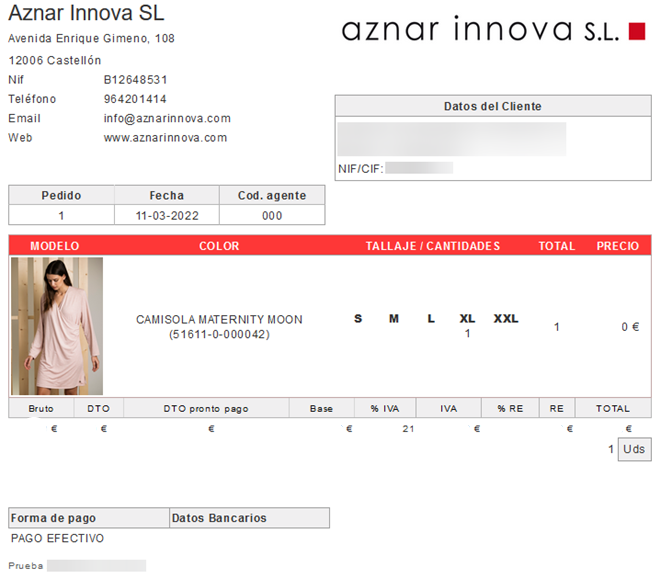
Tras ello, el trámite se habrá efectuado y recibiremos sobre la cuenta de correo electrónico que tengamos asociada un mensaje con la información del pedido.
Historial de pedidos
En este portal también podemos contar con un histórico de pedidos realizados, pudiendo entrar en los detalles de cualquier pedido.
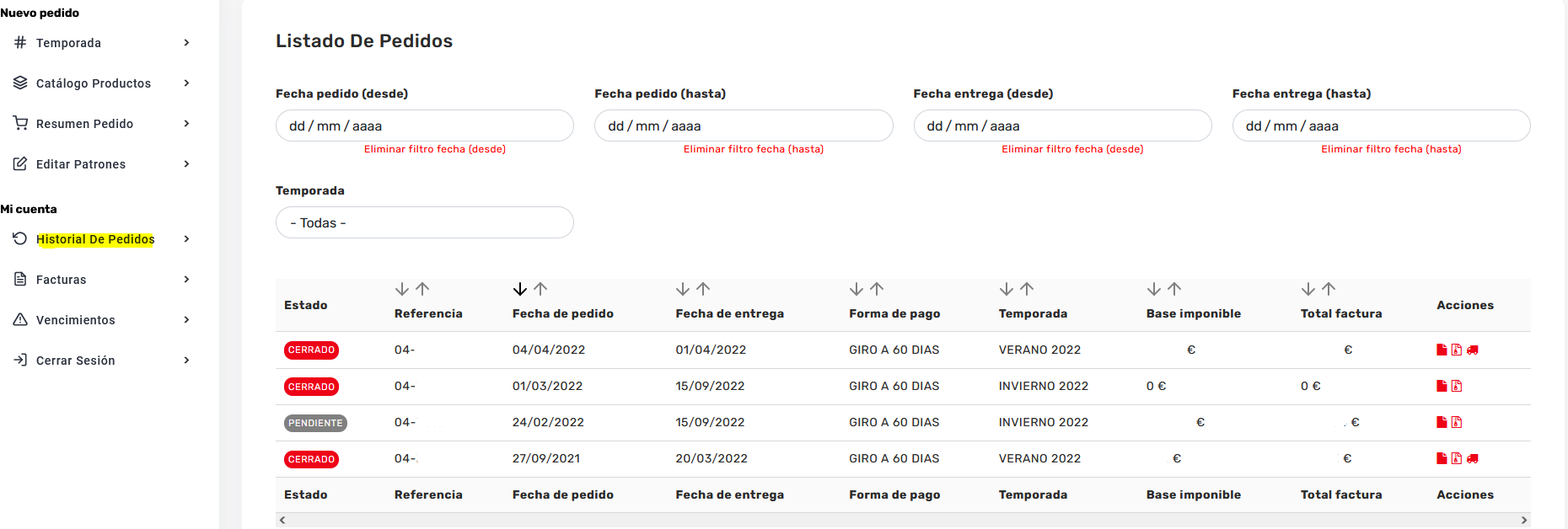
El cliente dispone de los siguientes filtros:
· Desde fecha de pedido
· Hasta fecha de pedido
· Desde fecha de entrega de pedido
· Hasta fecha de entrega de pedido
· Campaña del pedido
Por defecto, los resultados aparecerán ordenados por la fecha del pedido más reciente. Se puede cambiar la ordenación de la lista ascendente o descendentemente por cualquiera de las columnas pulsando sobre las flechas:

La ordenación por una columna se estará aplicando cuando una de las dos flechas resalte más —ennegrecida—.
En la columna de acciones podemos tener hasta tres opciones, dependiendo de la situación del pedido.

· La primera opción de la anterior imagen adjunta corresponde al detalle del pedido.
· La segunda es un vínculo hacia el seguimiento del envío.
· La tercera permite sobre el pedido descargar todas las imágenes en formato ZIP.
El enlace a la información de la expedición (segundo botón) puede variar dependiendo de la agencia de transportes.
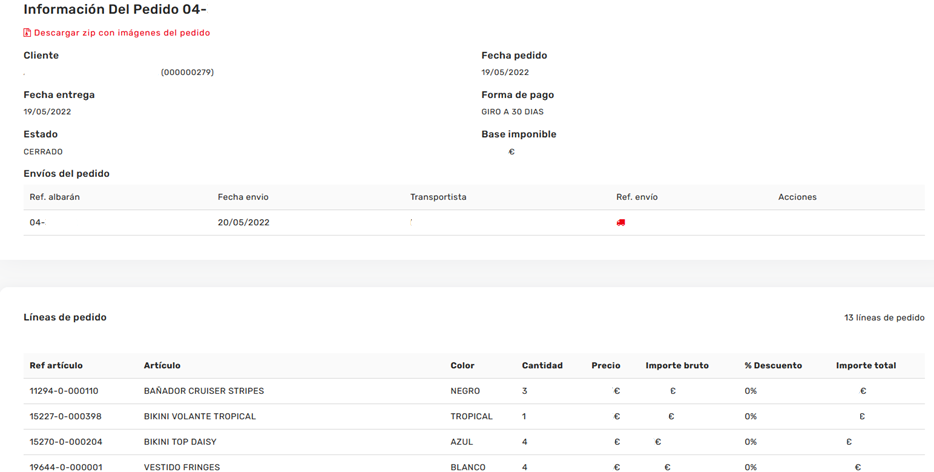
Si pulsamos en el primer botón nos abrirá una nueva pestaña en el navegador en la cual veremos el detalle del pedido. Consta de tres partes: la cabecera, los envíos realizados y los productos (líneas). Desde el detalle del pedido también podemos descargar en ZIP las imágenes o entrar al seguimientos de las expediciones.
Historial de facturas
Por otro lado, los clientes pueden también consultar las facturas generadas:
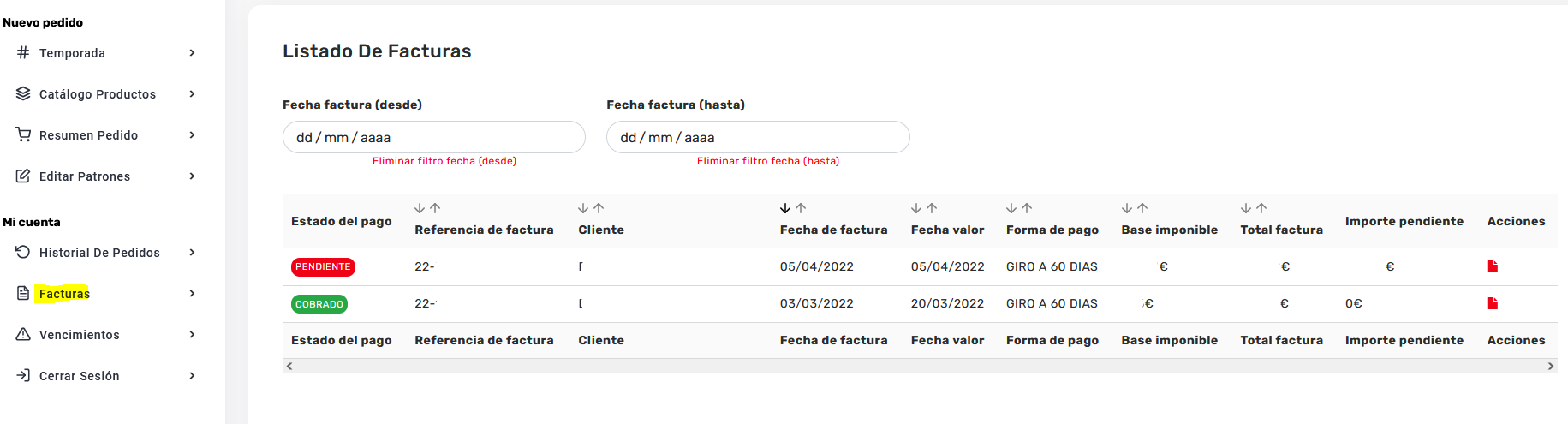
Los filtros en el listado de facturas son:
· Desde fecha de factura
· Hasta fecha de factura
La dinámica del listado de facturas es la misma que la de los pedidos. La ordenación por defecto se lleva a cabo por la columna fecha de la factura.
Para entrar en el detalle de la factura se hace de la misma manera; se pulsa sobre el icono de la acción:

La página consta de tres partes: la cabecera de la factura, los datos de los vencimientos y las líneas de la factura.
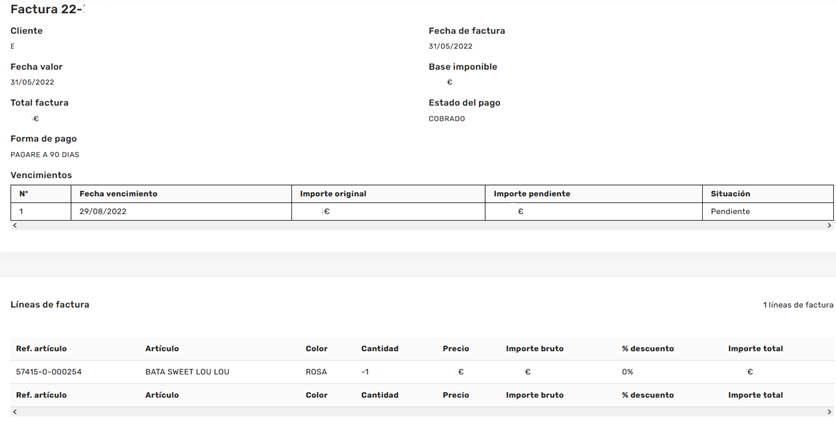
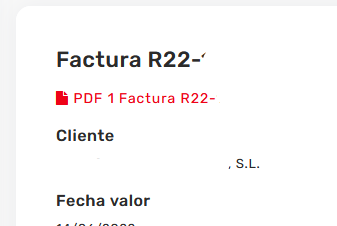
En la cabecera además podemos disponer de un enlace a la descarga de la factura en formato PDF:
Vencimientos
También se puede buscar por los vencimientos a través de la siguiente página:
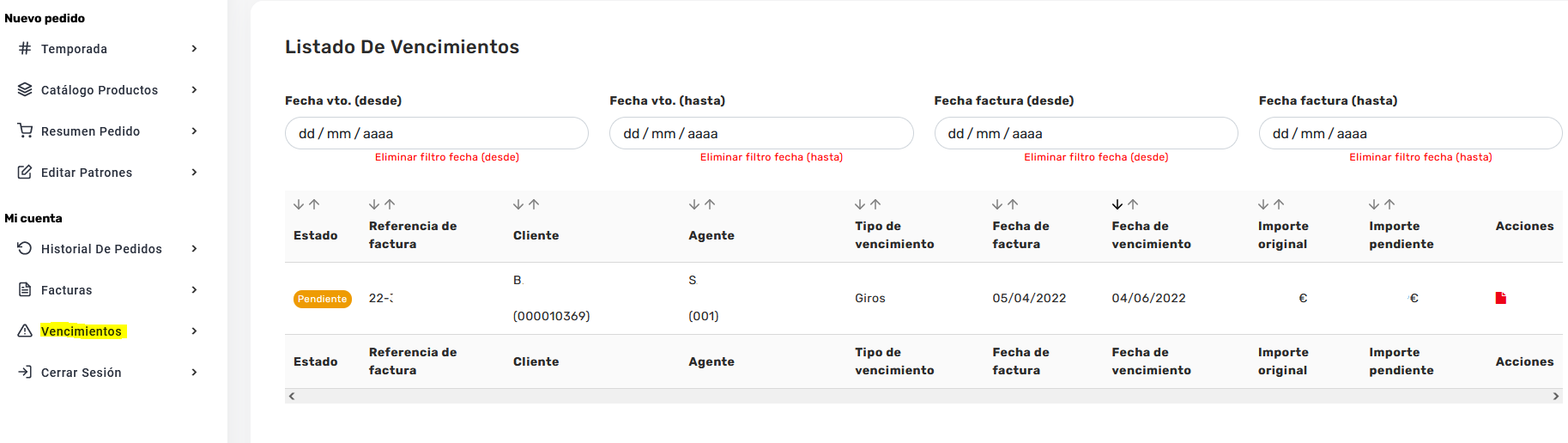
Al igual que con los historiales de pedidos y de facturas, contamos con una serie de filtros en esta lista:
· Desde fecha de vencimiento
· Hasta fecha de vencimiento
· Desde fecha de factura
· Hasta fecha de factura
Por defecto, los vencimientos aparecerán ordenados descendentemente por su fecha. La acción presente lleva al detalle de la factura cuyo vencimiento está asociado:
